
Hướng Dẫn Thiết Kế Hình Xăm Trên Procreate Chỉ Trong 20 Phút – Từ A Đến Z Cho Người Mới
Th8
Để thiết kế hình xăm trên Procreate, bạn cần iPad + Apple Pencil + app Procreate, rồi làm theo 8 bước: tạo khung → thêm ảnh mẫu → quản lý layer (lớp vẽ) → chọn bút và màu → phác bố cục → cắt ghép chi tiết → dùng bộ brush → hoàn thiện và xuất file. Người mới có thể ra một bản thiết kế hoàn chỉnh chỉ trong khoảng 20 phút.
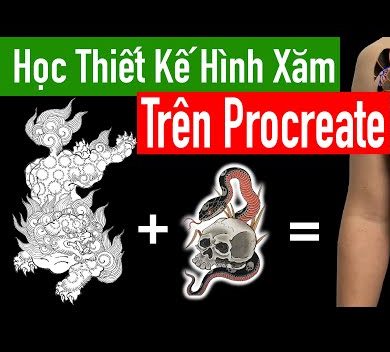
Video Hướng Dẫn Thiết Kế Hình Xăm Trên Procreate
Giới thiệu về phương pháp thiết kế hình xăm trên Procreate
Bạn muốn tự tay thiết kế hình xăm độc đáo chỉ trong 20 phút? Với ứng dụng Procreate trên iPad, điều này hoàn toàn khả thi, ngay cả khi bạn là người mới. Trong bài viết này, Trần Chương Tattoo Shop sẽ hướng dẫn bạn cách sử dụng Procreate để tạo bản thiết kế hình xăm hoàn chỉnh, từ thao tác cơ bản đến cắt ghép, phối nền, chèn chi tiết và ghép hình xăm lên cơ thể.
1. Tại sao nên dùng Procreate để thiết kế hình xăm
-
Tiện lợi: Làm việc mọi lúc, mọi nơi với iPad.
-
Đa công cụ mạnh mẽ: Bút vẽ, layer, màu sắc, brush tùy chỉnh.
-
Phù hợp cho mọi cấp độ: Từ người mới đến thợ xăm chuyên nghiệp.
-
Tiết kiệm thời gian: Tạo bản thiết kế hoàn chỉnh trong thời gian ngắn.
2. Cần chuẩn bị những gì trước khi thiết kế hình xăm trên Procreate
-
Thiết bị: iPad + Apple Pencil.
-
Ứng dụng: Procreate (tải trên App Store).
-
Tư liệu: Hình ảnh mẫu (ví dụ: lân, đầu lâu, lá phong) – tải ở phần mô tả hoặc kho mẫu.
-
Ý tưởng: Xác định chủ đề và bố cục hình xăm.
3. Các bước thiết kế hình xăm trên Procreate
Làm tuần tự 8 bước dưới đây, mỗi chi tiết để trên một layer riêng để dễ chỉnh sửa:
Bước 1: Tạo khung làm việc
-
Mở Procreate → nhấn dấu “+” → chọn kích thước khung tương ứng màn hình iPad.
-
Đây sẽ là “canvas” để bạn bắt đầu sáng tạo.
Bước 2: Thêm hình ảnh mẫu
-
Chọn Cài đặt → Thêm ảnh → tải ảnh mẫu như lân, đầu lâu.
-
Dùng công cụ mũi tên để di chuyển, thu phóng, xoay ảnh.
Bước 3: Quản lý Layer
-
Mỗi chi tiết nằm trên một layer riêng (tạo layer mới bằng nút “+”).
-
Nguyên tắc: Không vẽ đè lên layer gốc để dễ chỉnh sửa.
Bước 4: Chọn bút và màu
-
Bút phác thảo: Inblade (mượt, dễ kiểm soát nét).
-
Bút chốt nét: Studio Band.
-
Bút tô và tẩy: Soft Brush (có thể tùy chỉnh lực).
-
Chọn màu dễ nhìn (tránh trắng trên nền trắng).
Bước 5: Phác thảo bố cục
-
Xác định vị trí hình chính (chiếm 60–70% diện tích).
-
Vẽ nền khối: đá, mây, sóng, hoa lá.
-
Sử dụng lá phong hoặc các chi tiết nhỏ để lấp khoảng trống.
Bước 6: Cắt ghép chi tiết
-
Dùng Công cụ Cắt (Selection) → khoanh vùng → Copy & Paste → di chuyển hoặc xóa chi tiết không cần.
-
Điều chỉnh vị trí, kích thước để các phần khớp nhau.
Bước 7: Dùng Brush Nhật Cổ (Brush Set)
-
Chèn mây, sóng, hoa, rồng, cá chép… nhanh chóng.
-
Bộ brush giúp tiết kiệm thời gian và tạo độ đồng đều cho thiết kế.
Bước 8: Hoàn thiện bản vẽ
-
Tẩy các phần thừa.
-
Sắp xếp layer để tạo hiệu ứng trên – dưới.
-
Lưu file dưới dạng JPG hoặc PNG.
4. Ghép hình xăm lên cơ thể
-
Chèn ảnh dáng người vào Procreate.
-
Dán bản thiết kế lên vị trí mong muốn.
-
Dùng Opacity giảm độ mờ để tẩy viền thừa.
-
Chỉnh kích thước, hướng để khớp hoàn toàn.
5. Mẹo thiết kế hình xăm trên Procreate nhanh và đẹp hơn
-
Luôn phác thảo trước khi chốt nét.
-
Tận dụng Brush Set sẵn có để tiết kiệm thời gian.
-
Sử dụng màu sáng – tối xen kẽ để tạo tương phản.
-
Layer mới cho từng chi tiết, tránh rối bản vẽ.
6. Tham gia khóa học thiết kế hình xăm trên Procreate
Nếu bạn muốn:
-
Làm chủ toàn bộ công cụ Procreate.
-
Thiết kế hình xăm Nhật cổ, Hoa – Lá – Chim – Cá, Rồng – Phượng từ A đến Z.
-
Sở hữu bộ Brush 2.500 mẫu độc quyền.
👉 Hãy tham gia Khóa học thiết kế hình xăm Procreate (cơ bản trên iPad) của Trần Chương.
📌 Thông tin chi tiết và đăng ký:
Khoá học thiết kế hình xăm chi tiết và chuyên nghiệp của Trần Chương Tattoo Shop :
📌 Hỗ trợ trực tiếp qua bình luận hoặc tin nhắn.
Đọc thêm trong cụm thiết kế hình xăm
- Chọn công cụ: top app thiết kế hình xăm tốt nhất và nên vẽ tay hay dùng app.
- Tìm cảm hứng: cách tìm mẫu hình xăm đẹp.
- Mẫu theo chủ đề: hình xăm Quan Công và mẫu hình xăm full lưng ấn tượng.
Câu hỏi thường gặp
Thiết kế hình xăm trên Procreate có khó với người mới không?
Không. Chỉ cần iPad + Apple Pencil và làm theo 8 bước; người mới ra bản hoàn chỉnh trong khoảng 20 phút.
Không có iPad thì thiết kế hình xăm bằng gì?
Dùng app khác như SketchBook, MediBang (miễn phí) hoặc Adobe Fresco trên máy tính — xem danh sách app thiết kế hình xăm ở link phía trên.
Cần bộ brush riêng để vẽ hình xăm Nhật cổ không?
Nên có. Bộ brush (mây, sóng, rồng, cá chép) giúp tiết kiệm thời gian và tạo độ đồng đều cho thiết kế.
Khóa học & liên hệ
- Nền tảng tầm tay nghề xăm: Hocxam.com
- Đồ xăm chính hãng giá tốt: Tranchuongtattooshop.com

Trần Chương (Trần Nguyên Chương) — thợ xăm và người sáng lập Trần Chương Tattoo Shop, hơn 6 năm trong nghề. Chuyên Nhật cổ, tả thực, Nhật Hàn; đã đào tạo hơn 500 học viên. Chia sẻ kiến thức nghề xăm trên YouTube, Facebook, TikTok.
- Làm giàu từ nghề xăm – Sự thật về con đường thành công của thợ xăm
- Máy Scan Hình Xăm Loại Nào Tốt? Top 4 Máy Nên Mua Cho Thợ Xăm
- Top 5 Loại Nguồn Máy Xăm Tốt Nhất Hiện Nay – Thợ Xăm Không Thể Bỏ Qua
- Gel Scan Hình Xăm Là Gì? Cách Dùng Cho Nét Đậm, Không Trôi
- Lộ Trình Học Xăm Cho Người Mới Bắt Đầu – Từ Cơ Bản Đến Chuyên Nghiệp
Bài viết cùng chủ đề:
-
Vaseline Bôi Xăm Được Không? Thợ Xăm Nên Chọn Loại Nào
-

Giấy In Nhiệt A4 Dùng Được Cho Máy In Nào?
-
Máy Xăm Sidewinder Là Gì? Cơ Chế Hoạt Động, Ưu Nhược Điểm Và Dùng Kim Gì
-
Gel Scan Hình Xăm Là Gì? Cách Dùng Cho Nét Đậm, Không Trôi
-
Giấy Scan Hình Xăm: Giấy Than, Giấy Lụa Hay Giấy Nhiệt Loại Nào Tốt?
-
Set Mực Xăm Nào Tốt Cho Thợ Xăm? Chọn Đúng Set Theo Phong Cách
-
Cách Pha Mực Xăm Màu Da Chuẩn Cho Thợ Xăm
-
Mực Xăm Eternal Có Tốt Không? Bảng Màu Và Cách Chọn Cho Thợ
-
Máy Xăm Rotary Là Gì? Ưu – Nhược Điểm Và Cách Sử Dụng Hiệu Quả (Tổng Hợp 7 Yếu Tố Quan Trọng)
-

Cách Chọn Máy Xăm Pen Cho Người Mới: 7 Tiêu Chí Tránh Mua Sai
-

Thợ Xăm Mới Cần Nắm Vững Những Kỹ Thuật Cơ Bản Nào?
-

Kem Ủ Tê Xăm Hình Và 7 Sự Thật Mà Thợ Xăm Cần Biết
-

Cách Ủ Tê Trước Khi Xăm Hiệu Quả Nhất Cho Thợ Xăm
-

Thuốc Ủ Tê Có Tác Dụng Bao Lâu? Giải Thích Đơn Giản Dễ Hiểu Cho Thợ Xăm
-

Ủ Tê Bao Lâu? Hướng Dẫn Thời Gian Ủ Tê Chuẩn Cho Thợ Xăm
-
Thuốc Tê Bôi Ngoài Da: 4 Loại Tốt Nhất Cho Thợ Xăm